
Com o MCP da Eduzz, você conecta sua conta Eduzz ao assistente de inteligência artificial (IA) que já usa, como o Claude ou o Cursor, e consulta seus dados em uma conversa, sem abrir painel por painel. A conexão é gratuita e leva poucos minutos: você adiciona a Eduzz no assistente, entra com o seu login Eduzz e autoriza o acesso.
O que é o MCP da Eduzz
MCP (Model Context Protocol, ou Protocolo de Contexto de Modelo) é um padrão aberto que conecta assistentes de IA a outros serviços. O MCP da Eduzz liga o seu assistente às APIs da Eduzz (conexões que permitem que sistemas conversem entre si), que são as mesmas usadas nas integrações da Developer Hub (o Portal do Desenvolvedor da Eduzz).
Na prática, você escreve o que precisa e a IA busca a resposta na sua conta. Por exemplo:
- "Quais foram minhas vendas de hoje?"
- "Quantas assinaturas foram canceladas este mês?"
- "Liste meus produtos ativos."
- "Faça o check-in da Ana Souza no meu evento."
Além de consultar, a IA também pode fazer ações na sua conta, como o check-in de um participante. Antes de cada ação, o assistente pede a sua aprovação.
O que você precisa para começar
- Uma conta ativa na Eduzz.
- Um assistente de IA que aceite conectores MCP. Hoje, a Eduzz traz o passo a passo para o Claude e para o Cursor.
- Estes dois dados, que você vai copiar e colar durante a conexão:
- Endereço do servidor:
https://mcp.eduzz.com/mcp - ID do cliente OAuth:
5236e8ee-6d48-4e0d-8cba-82a682bbd0f6(é o código que identifica o MCP da Eduzz no seu assistente)
- Endereço do servidor:
Você não precisa programar nem gerar chave de API.
A conexão com a Eduzz é gratuita. O seu assistente de IA pode ter custo próprio, cobrado pela empresa que oferece o assistente.
Como conectar no Claude pelo navegador
- No Claude, abra "Configurações" e clique em "Conectores";
- Clique em "Adicionar" e escolha "Adicionar conector personalizado";
- No primeiro campo, escreva Eduzz. No campo de endereço, cole
https://mcp.eduzz.com/mcpe clique em "Continuar".
- Em "Cliente OAuth", marque "Use seu próprio cliente OAuth";
- Em "ID do cliente OAuth", cole o ID completo:
5236e8ee-6d48-4e0d-8cba-82a682bbd0f6. Deixe o "Segredo do cliente OAuth (opcional)" em branco e clique em "Adicionar".
- Em "ID do cliente OAuth", cole o ID completo:
- Na tela do conector, clique em "Vincular";
- A página de login da Eduzz abre. Entre com o seu e-mail e o código enviado para ele, ou com a sua senha;
- Na tela "MCP Eduzz DevHub", confira a lista de permissões e clique em "Autorizar Aplicativo".
- Você volta para o Claude e vê a mensagem "Conectado a Eduzz".
A conexão fica salva. Nas próximas conversas, é só pedir.
Como conectar no Cursor ou no Claude Desktop
No Cursor e no Claude Desktop, a conexão é configurada em um arquivo do próprio aplicativo. O trecho pronto para copiar está na documentação do MCP na Developer Hub.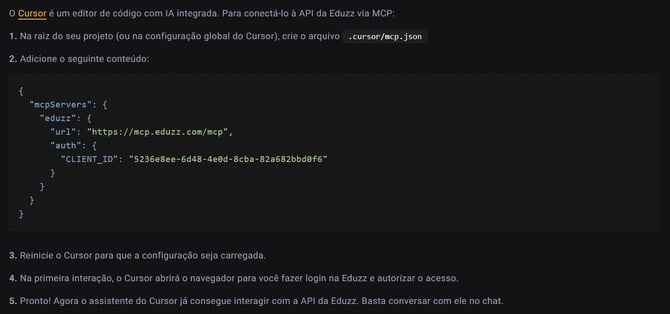
Depois de salvar o arquivo e reiniciar o aplicativo, a página de login da Eduzz abre na primeira conversa. A partir daí, siga os passos 7 a 9 da seção "Como conectar no Claude pelo navegador".
O que a tela de autorização mostra
Na tela "MCP Eduzz DevHub", a Eduzz mostra tudo o que o assistente vai poder acessar na sua conta: dados de vendas, produtos, assinaturas, cursos, eventos, financeiro e webhooks (avisos automáticos que a Eduzz envia para outros sistemas). A lista tem permissões de leitura, para consultar, e de escrita, para criar ou alterar.
Ao clicar em "Autorizar Aplicativo", você libera esse conjunto completo. Se quiser liberar só uma parte, veja a seção "Como limitar o que a IA pode acessar".
Se a conta que aparece não for a que você quer conectar, clique em "Trocar de Conta".
Como a IA pede a sua aprovação
Quando a IA precisa usar a Eduzz, o Claude mostra um aviso com o que ela quer fazer e três opções:
- "Permitir uma vez": libera só aquele pedido;
- "Sempre permitir": libera aquele tipo de pedido nas próximas vezes, sem perguntar;
- "Recusar": cancela o pedido.
[inserir print: aviso "Claude quer usar" com a opção "Permitir uma vez" destacada]
Por padrão, todas as ferramentas da Eduzz vêm marcadas como "Requer aprovação" no Claude. Você pode mudar isso a qualquer momento na tela do conector.
[inserir print: tela do conector Eduzz com "Requer aprovação" e "Desvincular" destacados]
A IA pode alterar dados na minha conta?
Sim. Além de consultar, o MCP permite ações como fazer o check-in de um participante, criar um carrinho de compra ou alterar dados de um curso.
Para ações que alteram dados, use "Permitir uma vez". Assim, você confere cada pedido antes de ele acontecer. Se você escolher "Sempre permitir" ou ativar um modo automático no seu assistente, a IA pode fazer essas ações sem perguntar de novo.
Como limitar o que a IA pode acessar
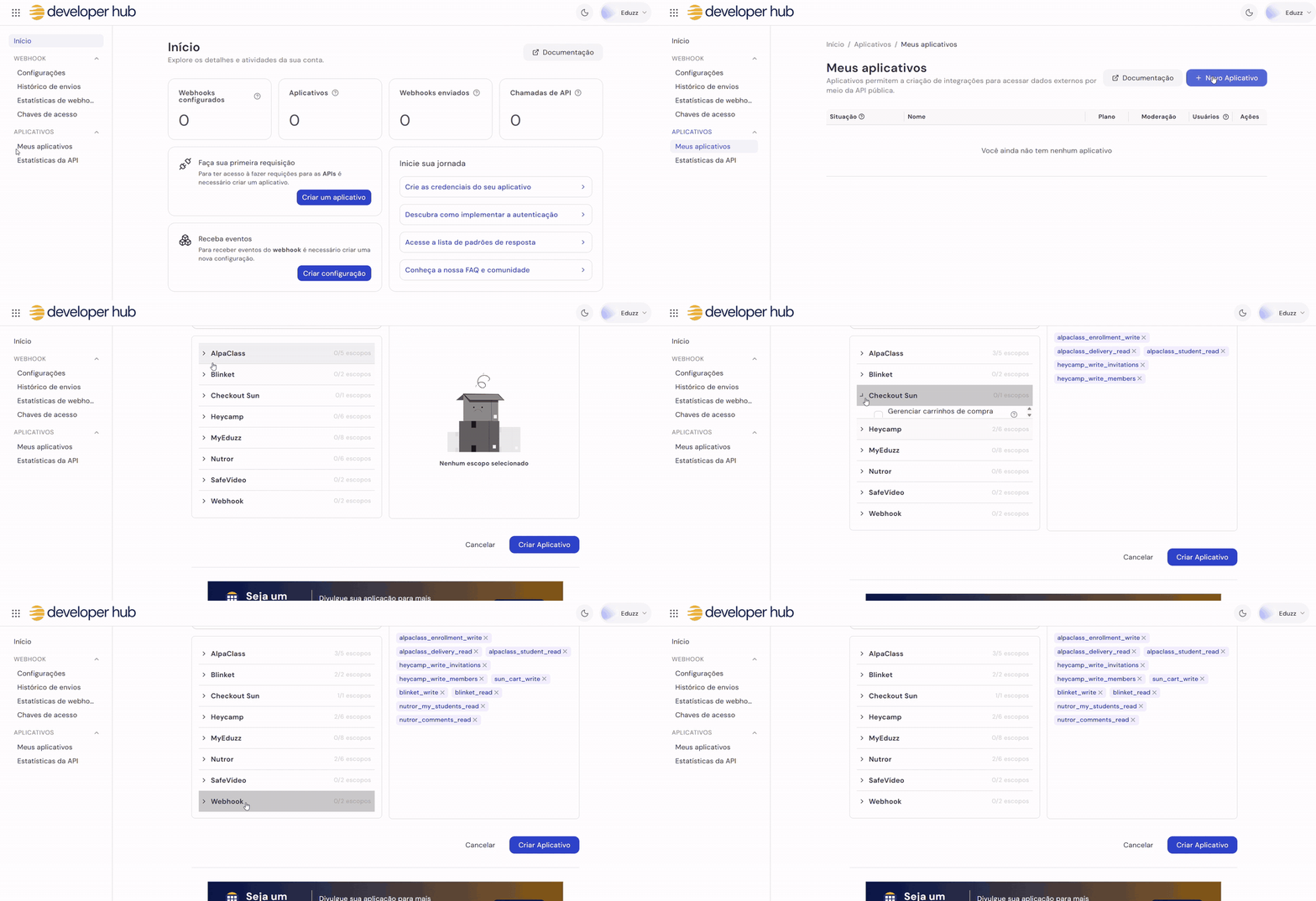
Se você quer liberar só algumas permissões, use um aplicativo seu, criado na Developer Hub, no lugar do ID padrão da Eduzz:
- Crie um aplicativo na Developer Hub e marque só os escopos (permissões) que deseja liberar:
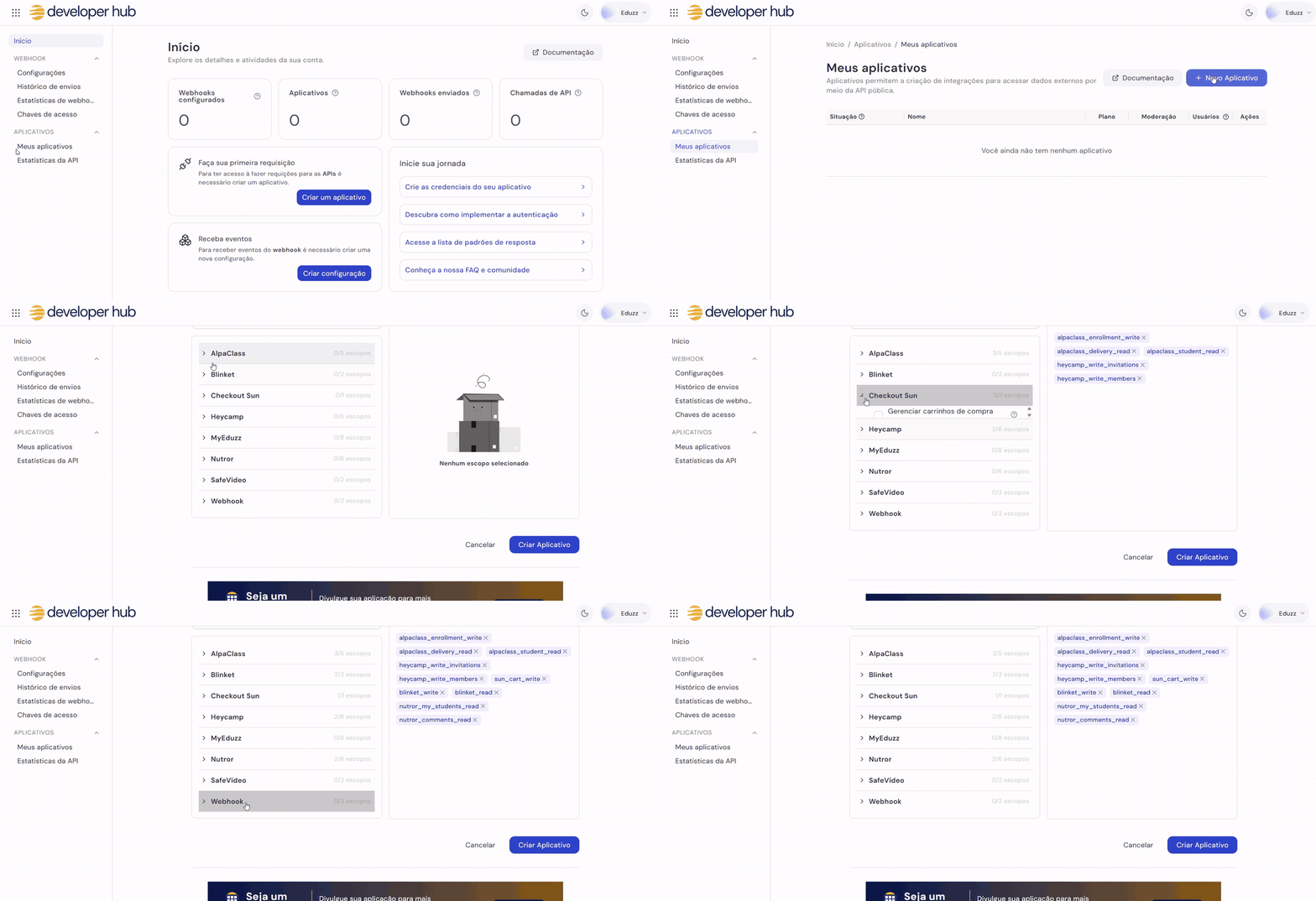
- Nos detalhes do aplicativo, em "URLs de Retorno", clique em "Adicionar" e cadastre o endereço de retorno do seu assistente. No Claude, é
https://claude.ai/api/mcp/auth_callback;- Copie o "Client ID" do aplicativo;
- No Claude, edite o conector Eduzz e cole esse ID em "ID do cliente OAuth".
Na próxima conexão, a tela de autorização mostra só as permissões do seu aplicativo.
Deu erro ao conectar. O que fazer?
Mensagem "O registro automático de cliente não é suportado por Eduzz"
O conector foi salvo sem o ID do cliente. Na tela do conector Eduzz, clique nos três pontos, escolha editar, marque "Use seu próprio cliente OAuth" e cole o ID do cliente.
Mensagem "Aplicação não encontrada"
O ID do cliente ficou incompleto ou com algum caractere a mais. Edite o conector, apague o conteúdo do campo "ID do cliente OAuth" e cole o ID de novo. Confira se ele começa com 5236e8ee e termina com bbd0f6.
A página de login da Eduzz abre de novo
Isso acontece quando o acesso expira ou é cancelado. Entre com o seu login Eduzz e autorize outra vez.
Como desconectar a Eduzz do assistente
No Claude, abra "Configurações", clique em "Conectores", depois em Eduzz e em "Desvincular". A IA deixa de acessar a sua conta Eduzz. Para conectar de novo, clique em "Vincular" e autorize outra vez.
Perguntas Frequentes
1. O que é o MCP da Eduzz?
É a conexão que liga o seu assistente de IA, como o Claude ou o Cursor, às APIs da Eduzz. Com ela, você escreve o que precisa, por exemplo "Quais foram minhas vendas de hoje?", e a IA busca a resposta na sua conta.
2. Conectar a Eduzz ao meu assistente de IA tem custo?
Não. A conexão com a Eduzz é gratuita. O assistente de IA pode ter custo próprio, cobrado pela empresa que oferece o assistente.
3. Preciso saber programar ou gerar uma chave de API?
Não. Você adiciona a Eduzz no assistente, cola o endereço do servidor e o ID do cliente OAuth, entra com o seu login Eduzz e autoriza o acesso.
4. Quais assistentes de IA posso usar com o MCP da Eduzz?
Você precisa de um assistente que aceite conectores MCP. Hoje, a Eduzz traz o passo a passo para o Claude e para o Cursor.
5. Quais dados da minha conta a IA consegue acessar?
Na tela "MCP Eduzz DevHub", a Eduzz mostra tudo o que será liberado: dados de vendas, produtos, assinaturas, cursos, eventos, financeiro e webhooks. Se quiser liberar só uma parte, veja a seção "Como limitar o que a IA pode acessar".
6. A IA pode alterar dados na minha conta?
Sim. Além de consultar, ela pode fazer ações como o check-in de um participante, criar um carrinho de compra ou alterar dados de um curso. Para essas ações, use "Permitir uma vez" e confira cada pedido antes de ele acontecer.
7. Qual a diferença entre "Permitir uma vez", "Sempre permitir" e "Recusar"?
Cada opção define o que acontece com o pedido da IA:
- "Permitir uma vez": libera só aquele pedido;
- "Sempre permitir": libera aquele tipo de pedido nas próximas vezes, sem perguntar;
- "Recusar": cancela o pedido.
8. Como libero só algumas permissões para a IA?
Crie um aplicativo na Developer Hub, marque só os escopos (permissões) que deseja liberar, cadastre o endereço de retorno do seu assistente e use o "Client ID" desse aplicativo no lugar do ID padrão da Eduzz. O passo a passo está na seção "Como limitar o que a IA pode acessar".
9. O que faço se aparecer um erro ao conectar?
Na maioria dos casos, o problema está no ID do cliente. Edite o conector, marque "Use seu próprio cliente OAuth", apague o campo "ID do cliente OAuth" e cole o ID completo de novo. Se a página de login da Eduzz abrir outra vez, entre com o seu login e autorize novamente. Veja as mensagens de erro mais comuns na seção "Deu erro ao conectar. O que fazer?".
10. Como desconecto a Eduzz do meu assistente?
No Claude, abra "Configurações", clique em "Conectores", depois em Eduzz e em "Desvincular". A IA deixa de acessar a sua conta. Para conectar de novo, clique em "Vincular" e autorize outra vez.