
Transforme seu conteúdo em novas possibilidades de aprendizagem!
A partir dos vídeos e áudios que você já hospeda na plataforma, a IA do SafeVideo transforma seu conteúdo automaticamente em materiais complementares, como quizzes e e-books, ampliando o aprendizado e o engajamento dos alunos. Sem esforço extra e sem precisar criar nada do zero.
- Gerando um conteúdo Quiz com IA
- Gerando um conteúdo E-book com IA
Gerando um Quiz com IA
-
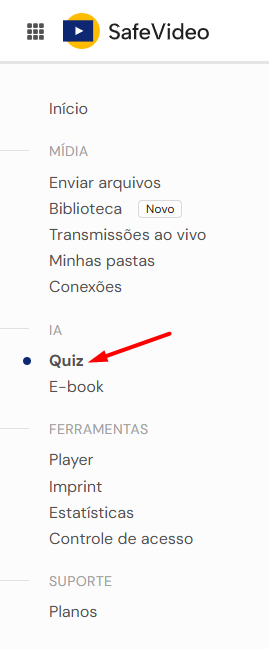
Acesse o SafeVideo e clique em "Quiz" no menu lateral:
-
Clique em “Gerar novo Quiz”:

-
Selecione as mídias que deseja para gerar o Quiz:
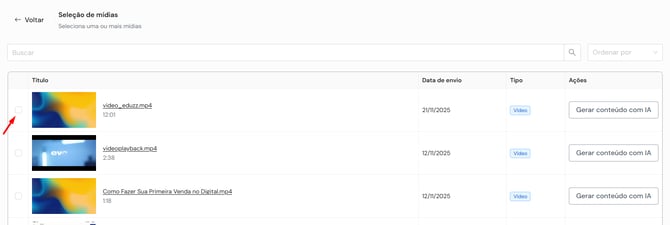
Importante: Para garantir a precisão da IA, selecione mídias que somem entre 10 e 180 minutos. Certifique-se também de que os arquivos contenham áudio, uma vez que a IA utiliza isso para gerar o novo conteúdo. Gravações de tela sem áudio não poderão ser processadas.
-
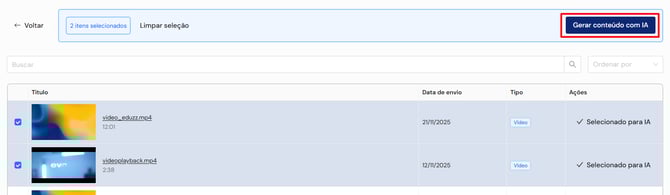
Após selecionar as mídias clique no botão “Gerar conteúdo com IA”:
-
Clique em “Continuar” para confirmar a ação:

-
Após o processamento da IA, clique no botão “Editar Quiz”:
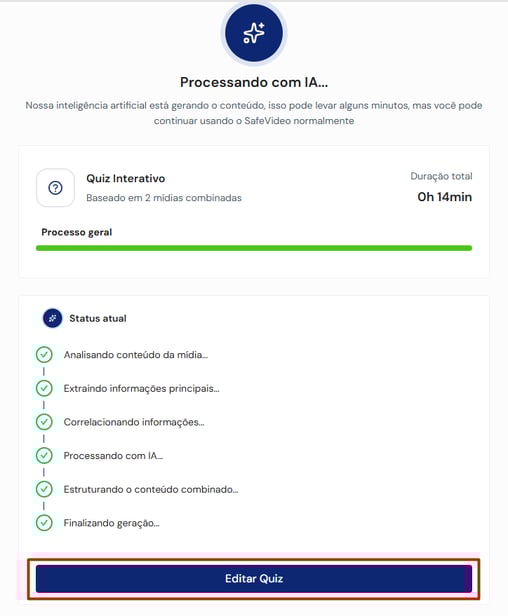
O processamento via IA ocorre em segundo plano, permitindo que você continue utilizando o SafeVideo normalmente. Assim que finalizado, o conteúdo estará disponível para edição na listagem de conteúdos gerados com IA.
Editor do conteúdo Quiz
Após a geração automática, você tem total liberdade para refinar o seu Quiz. Confira as possibilidades de edição:
Edição de Perguntas
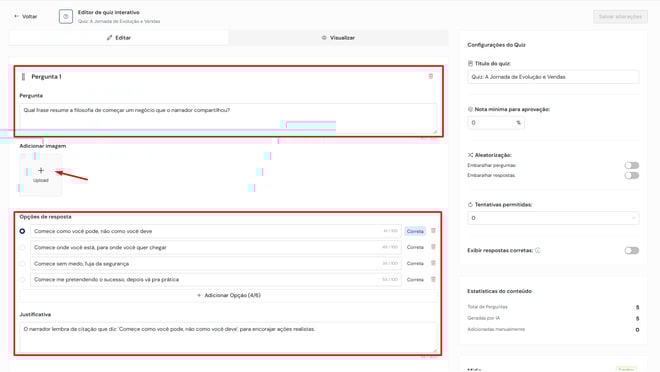
- Edição de Texto: Basta clicar sobre qualquer pergunta, alternativa ou justificativa para alterar o conteúdo gerado pela IA.
- Elementos Visuais: Enriqueça suas perguntas fazendo o upload de imagens complementares.
- Gestão de Alternativas: Adicione novas opções, exclua alternativas desnecessárias ou altere qual é a resposta correta.
- Personalização Manual: Adicione novas perguntas do zero ou remova aquelas que não se encaixam no seu objetivo.
Configurações de Desempenho e Exibição
Personalize a experiência do aluno ajustando os seguintes parâmetros:
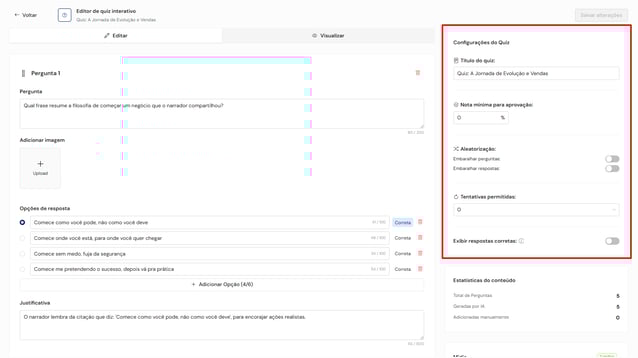
- Título: O título gerado pela IA é totalmente editável para melhor identificação do seu Quiz.
- Nota de Aprovação: Defina a porcentagem mínima de acertos necessária para o aproveitamento do aluno.
- Aleatorização: Ative o embaralhamento de perguntas e respostas para tornar cada tentativa única.
- Limite de Tentativas: Escolha se o aluno terá tentativas ilimitadas ou estabeleça um número máximo de chances.
- Feedback de Respostas: Escolha se deseja exibir o gabarito com as respostas corretas assim que o aluno finalizar o Quiz.
Utilize o botão "Visualizar" para conferir a experiência do aluno em tempo real. Você pode alternar entre a edição e a visualização sempre que precisar para refinar o seu Quiz.
Gerando E-book com IA
-
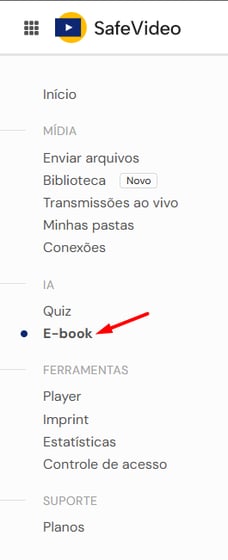
Acesse sua conta no SafeVideo e clique no menu lateral "E-book":
-
Clique no botão “Gerar novo E-book”:

-
Selecione as mídias que deseja para gerar o E-book:
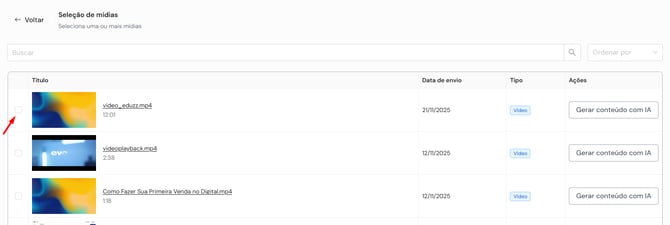
Importante: Para garantir a precisão da IA, selecione mídias que somem entre 10 e 180 minutos. Certifique-se também de que os arquivos contenham áudio, uma vez que a IA utiliza a fala para gerar o novo conteúdo. Gravações de tela sem áudio não poderão ser processadas. -
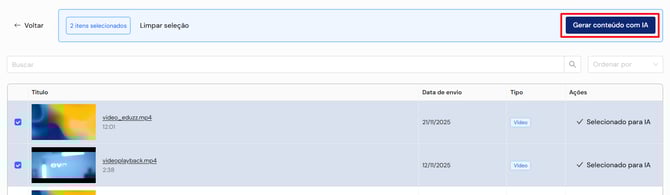
Após selecionar as mídias clique no botão “Gerar conteúdo com IA”:
-
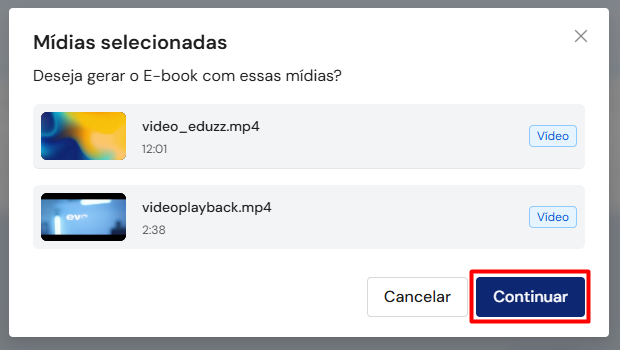
Confirme a geração do E-book clicando no botão “Continuar”:
-
Após o processamento da IA, clique no botão “Editar E-book”:
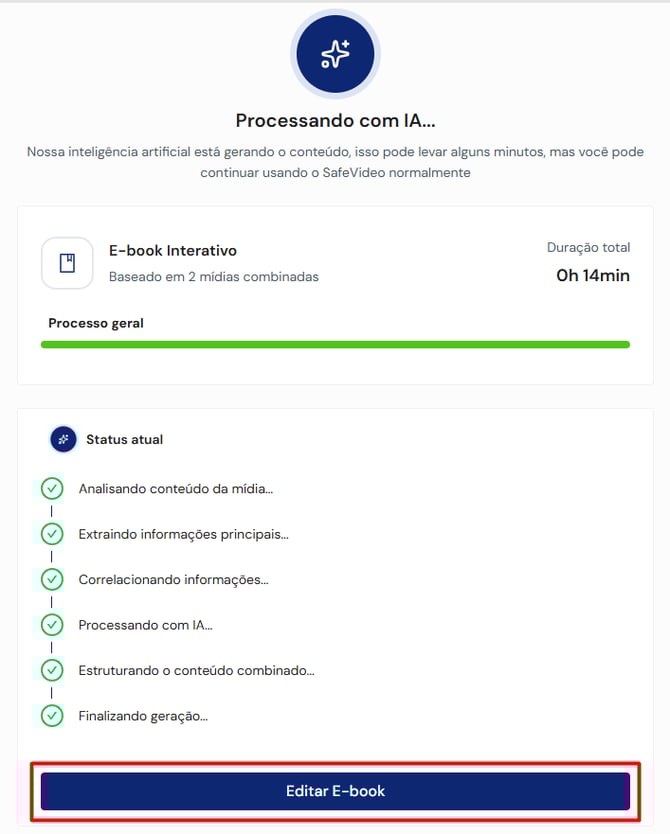
O processamento via IA ocorre em segundo plano, permitindo que você continue utilizando o SafeVideo normalmente. Assim que finalizado, o conteúdo estará disponível para edição na listagem de conteúdos gerados com IA.
Editor do conteúdo E-book
Após a geração automática do seu E-book, você pode personalizá-lo para que fique alinhado à sua marca. Confira as ferramentas disponíveis:
Edição e Estilização

- Editor de Texto: Altere qualquer trecho do conteúdo clicando diretamente sobre o texto. Utilize a barra de ferramentas para ajustar cores, aplicar negrito, itálico e outras formatações.
- Título Personalizado: Ajuste o título gerado pela IA para facilitar a identificação e organização do seu material.
- Resumo Exclusivo: Acesse uma síntese rápida do conteúdo para conferir os principais pontos abordados no E-book.
Configurações e Segurança
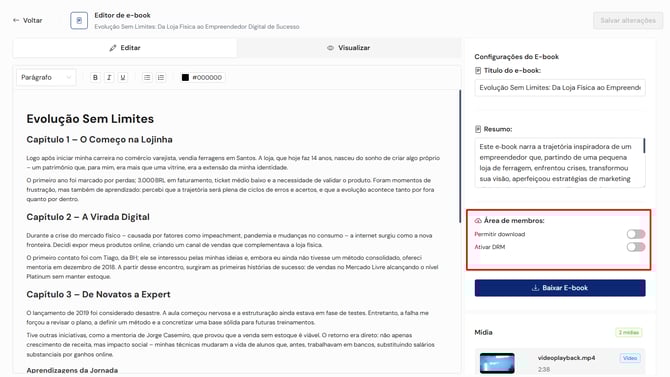
- Permissão de Download: Escolha se os alunos podem baixar o arquivo PDF para consumo offline ou se o acesso será exclusivo pela plataforma.
- Proteção DRM: Ative a marca d'água dinâmica para exibir os dados do aluno no arquivo, aumentando a segurança contra pirataria.
Exportação
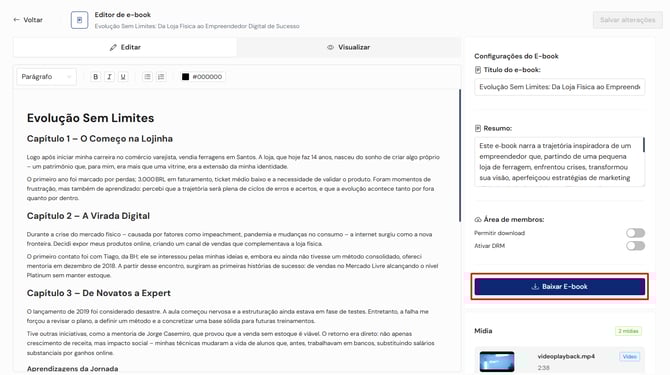
- Baixar E-book: Você pode baixar a versão final em PDF para o seu próprio dispositivo a qualquer momento clicando no botão “Baixar E-book”.
Saiba mais:
- Como adicionar um conteúdo Quiz do SafeVideo na AlpaClass
- Como adicionar um conteúdo E-book do SafeVideo na AlpaClass
- Como inserir conteúdos de Quiz e E-book do SafeVideo no Eduzz Membros?
- Geração de Capítulos com IA no SafeVideo