
A integração com o Zoom permite que seus alunos assistam às aulas ao vivo diretamente dentro da área do aluno, sem precisar abrir outra janela ou aplicativo. O resultado é uma experiência fluida e profissional, totalmente dentro da sua escola online.
Criando o aplicativo no Zoom Marketplace
Para conectar o Zoom à sua conta AlpaClass, é necessário criar um aplicativo no Zoom Marketplace.
- Acesse o Zoom Marketplace e faça login na sua conta;
- No menu superior direito, clique em "Develop" e depois em "Build App";
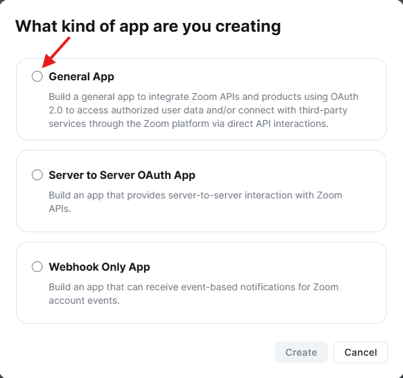
- Escolha a opção "General App" e clique em "Create":
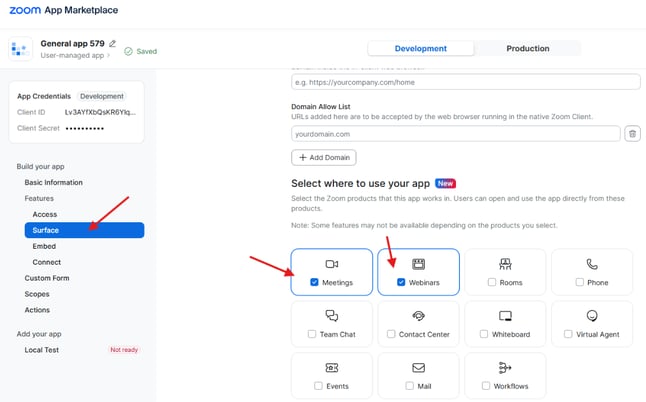
- Preencha as informações básicas do aplicativo: nome, descrição e empresa. Em "Surface", selecione "Meetings" e "Webinars":
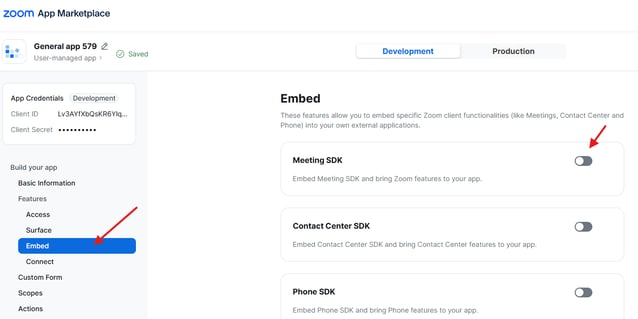
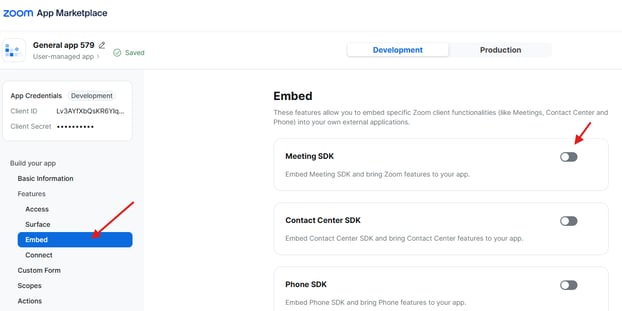
- No menu lateral, acesse a aba "Embed" e ative o botão "Meeting SDK":
Não é necessário finalizar o aplicativo neste momento. Todas as alterações feitas no Zoom Marketplace são salvas automaticamente.
Localizando e configurando as credenciais
- No menu "Basic Information", copie as chaves Client ID e Client Secret;
- Na AlpaClass, acesse "Conteúdos" > "Integração Zoom" no menu lateral;
- Cole as chaves nos campos correspondentes e clique em "Salvar Configurações".
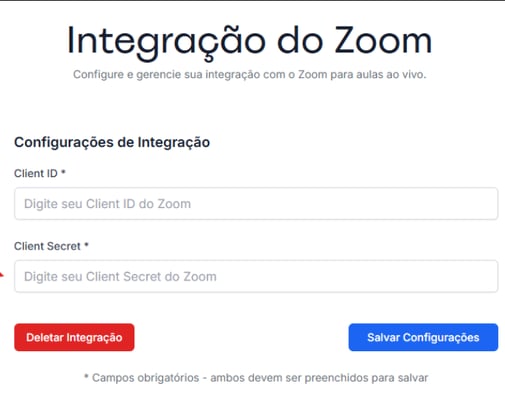
- Cole as chaves nos campos correspondentes e clique em "Salvar Configurações".
Após salvar, a integração estará concluída e você já poderá criar suas aulas ao vivo.
Perguntas Frequentes
Preciso ter uma conta paga no Zoom para fazer a integração?
Sim. A integração utiliza o Zoom Marketplace e o Meeting SDK, recursos disponíveis apenas em contas pagas do Zoom. Verifique se o seu plano possui acesso a essas funcionalidades antes de iniciar a configuração.
Preciso finalizar o aplicativo no Zoom Marketplace para a integração funcionar?
Não. Não é necessário finalizar ou publicar o aplicativo. As alterações feitas no Zoom Marketplace são salvas automaticamente, e as credenciais já ficam disponíveis para uso assim que o aplicativo é criado.
Onde encontro as credenciais Client ID e Client Secret?
As credenciais estão disponíveis no menu "Basic Information" do aplicativo criado no Zoom Marketplace. Basta copiar os valores e colar nos campos correspondentes dentro da AlpaClass, em "Conteúdos" > "Integração Zoom".
O aluno precisa ter o Zoom instalado para assistir às aulas ao vivo?
Não. A integração permite que o aluno assista à aula diretamente dentro da área do aluno na AlpaClass, sem precisar abrir o aplicativo do Zoom ou qualquer outra janela.
Posso usar a mesma integração para webinars?
Sim. Durante a criação do aplicativo no Zoom Marketplace, é necessário selecionar tanto "Meetings" quanto "Webinars" no campo "Surface" para que ambos os formatos funcionem corretamente.
O que acontece se eu inserir as credenciais incorretas na AlpaClass?
A integração não funcionará corretamente e as aulas ao vivo não serão exibidas dentro da área do aluno. Verifique se o Client ID e o Client Secret foram copiados corretamente do Zoom Marketplace e tente salvar novamente.
Preciso reconfigurar a integração se criar um novo aplicativo no Zoom Marketplace?
Sim. Se um novo aplicativo for criado, as credenciais mudam. Será necessário atualizar o Client ID e o Client Secret na AlpaClass com os novos valores.
A integração afeta aulas gravadas ou apenas aulas ao vivo?
A integração com o Zoom é voltada exclusivamente para aulas ao vivo. Conteúdos gravados não são impactados por essa configuração.
Posso ter mais de uma integração Zoom configurada na AlpaClass?
A AlpaClass utiliza um único par de credenciais (Client ID e Client Secret) para a integração com o Zoom. Caso precise usar uma conta diferente, será necessário substituir as credenciais existentes pelas novas.
Após salvar as credenciais, já consigo criar aulas ao vivo imediatamente?
Sim. Assim que as configurações forem salvas, a integração estará ativa e você já poderá criar e transmitir aulas ao vivo dentro da AlpaClass.
Saiba mais: