
O Tutor IA da AlpaClass é uma inteligência artificial contextualizada que responde dúvidas dos alunos usando os conteúdos do seu curso: vídeos, PDFs, áudios e textos.
Ele atua como assistente de aprendizagem, ajudando o aluno a compreender melhor o conteúdo, oferecendo mais autonomia nos estudos e respostas rápidas e contextualizadas.
Como encontrar e acessar o Tutor IA
Para acessar o Tutor IA dentro da sua escola:
-
Acesse a plataforma da AlpaClass;
-
Vá até a barra lateral esquerda;
-
Clique em "Tutor IA" (último item da barra).
Assim que acessar, você terá acesso às telas de:
-
Engajamento;
-
Conteúdos;
-
Customização;
-
FAQ;
Tela de Engajamento do Tutor IA
A primeira tela exibe indicadores de uso e desempenho do Tutor IA. Nela, você acompanha como os alunos interagem com a IA.
O que você consegue visualizar:
-
Quantos cursos têm Tutor IA ativo (Ex: 2/5 cursos).
-
Total de conteúdos processados
-
Quantidade de vídeos e documentos
-
Lista dos cursos indexados com:
-
Nome do curso
-
Número de alunos
-
Conversas iniciadas
-
Percentual de respostas (Ex: Introdução ao Marketing Digital – 5 alunos, 0 conversas, 0% respostas)
-
Essa tela ajuda a medir o engajamento, identificar demandas e entender quais cursos geram mais dúvidas.
Gerenciamento de Conteúdos
Na aba Conteúdos, você poderá escolher quais cursos deseja indexar para que o Tutor IA possa responder às dúvidas dos alunos. Essa etapa permite personalizar a experiência de aprendizado com base nos materiais que você disponibiliza:
- É possível ativar o Tutor IA em até 5 cursos simultaneamente.
- Caso queira adicionar novos cursos, basta desativar cursos inativos para liberar espaço.
- Quando você solicita a indexação de um curso, o processo leva em média 24 horas para que o conteúdo esteja disponível para o Tutor IA.
Na tela, você também verá:
- Indicador de cursos indexados (Ex: 2/5 cursos indexados).
- Lista dos cursos ativos com detalhes como:
- Quantidade de vídeos
- Quantidade de documentos (Ex: “Primeiros Passos para o Sucesso no Marketing Digital – 4 vídeos 4 documentos”)
Customização do Tutor IA
Na aba Customização, você pode personalizar a aparência e a experiência do chat do Tutor IA para que ele fique alinhado com a identidade visual da sua escola ou curso. Essa personalização é essencial para oferecer uma experiência mais amigável e coerente para os alunos.
Personalizações disponíveis:
- Aparência do botão flutuante
- Ícone do botão: Escolha o ícone que representará o Tutor IA (Ex: robô).
- Cor de fundo: Defina a cor do botão.
- Cor do ícone: Ajuste a cor do ícone.
- Posição na tela: Escolha se o botão ficará à esquerda ou direita (padrão: direita).
- Aparência do Chat Aberto
- Nome do chatbot: Texto exibido no cabeçalho do chat (Ex: Precisa de ajuda?).
- Título do chat: Nome principal do assistente (Ex: Assistente Tutor).
- Cor do cabeçalho: Personalize a cor do topo do chat.
- Cor do texto: Ajuste a cor do título.
- Mensagem de Saudação
- Configure uma mensagem inicial para receber os alunos (Ex: Olá, com o que posso te ajudar?).
Pré-visualização em tempo real: À direita da tela, você verá como o chat ficará para os usuários, permitindo ajustes antes de salvar.
Botões úteis:
- Redefinir padrões: Volta às configurações originais.
- Salvar alterações: Aplica as personalizações feitas.
.png?width=670&height=479&name=image%20(17).png)
Inclusão de Perguntas Frequentes (FAQ)
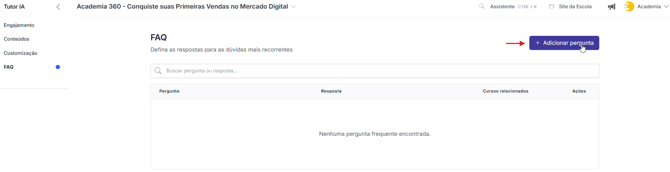
Na aba FAQ, é possível adicionar perguntas-chave que serão respondidas pelo Tutor IA independentemente do curso que o aluno esteja acessando. Isso é ideal para centralizar informações importantes e recorrentes, garantindo que os alunos tenham respostas rápidas para dúvidas gerais.
Como funciona:
Você pode cadastrar perguntas como:- Qual o e-mail do suporte?
- Qual o telefone de contato do produtor?
- Qual o horário de atendimento?
Essas perguntas ficam disponíveis no chat do Tutor IA, mesmo fora do contexto específico de um curso.
Passo a passo para adicionar uma FAQ:
- Acesse a aba FAQ no menu do Tutor IA.
- Clique no botão “+ Adicionar pergunta” (localizado à direita da barra de busca).
- Insira:
- Pergunta: Texto que o aluno pode digitar no chat.
- Resposta: Informação que será exibida pelo Tutor IA.
- Salve as alterações.